

Installer PNeX sur un Raspberry Pi
Un Pi sur votre réseau local qui fait tourner toute la stack PNeX, joignable sur https://pnex.local
Facile 45 min
#serveurFlasher Raspberry Pi OS Lite 64 bits
Dans Raspberry Pi Imager, choisissez Raspberry Pi OS Lite (64-bit). Dans les
réglages avancés, nommez la machine pnex, activez SSH et renseignez le Wi-Fi, ou
branchez le Pi en Ethernet.
Raspberry Pi OS 32 bits n'est pas supporté.
Démarrer et se connecter
Insérez la carte, alimentez le Pi, attendez une minute, puis :
Vous obtenez une invite de commande sur le Pi.
Lancer l'installeur
curl -fsSL https://raw.githubusercontent.com/Pnex/pnex-deploy/main/install.sh \
  | sudo bash -s -- --admin-user [email protected] --admin-password 'un-mot-de-passe-solide'
Le profil raspi est choisi automatiquement. Toutes les options sont dans
Installation Raspberry Pi.
Ouvrir PNeX et approuver le certificat
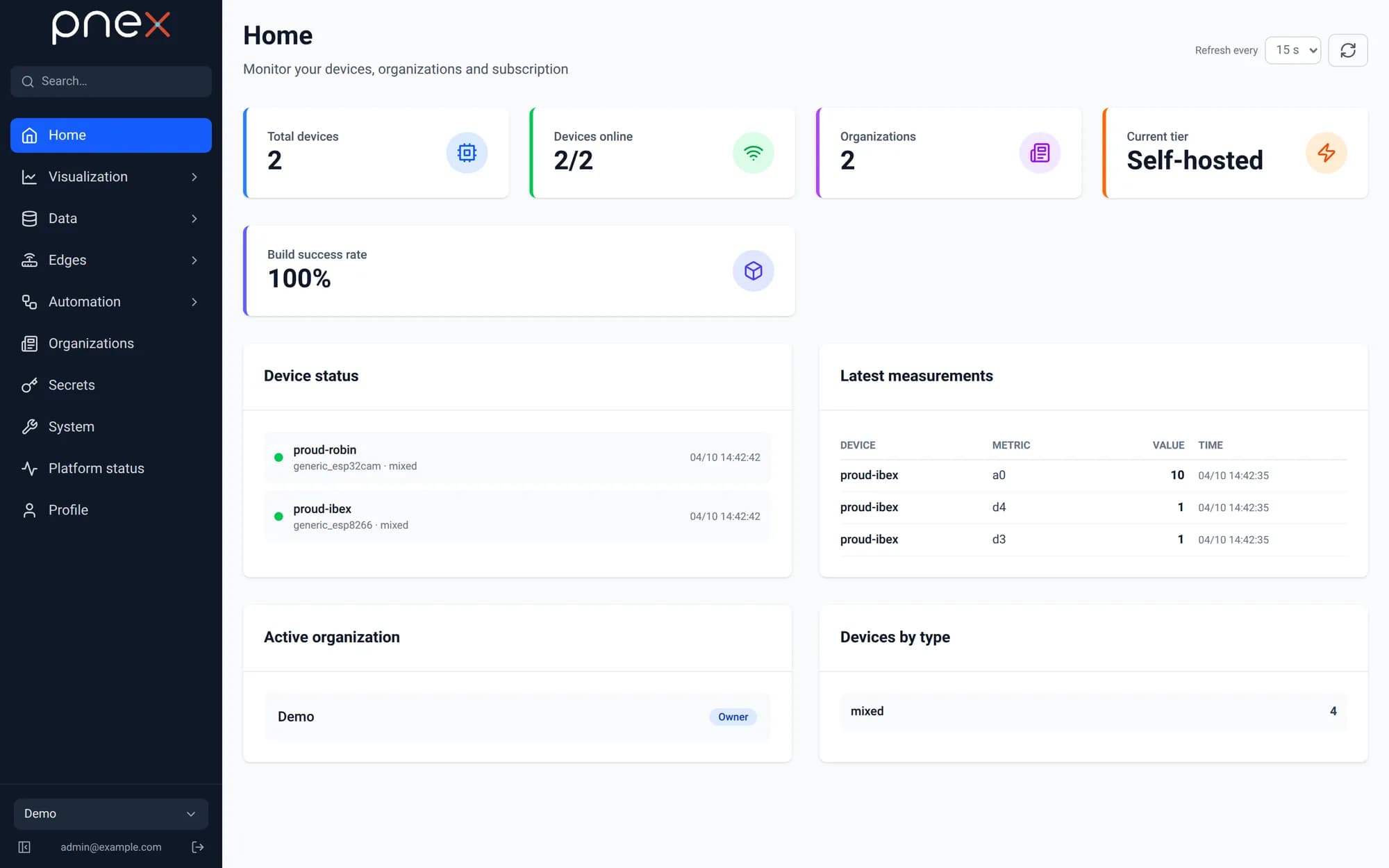
Ouvrez https://pnex.local/, approuvez l'autorité de certification du serveur une
fois par appareil client (comment), et connectez-vous.
La page d'accueil PNeX s'affiche et vous êtes connecté en admin.
Avant de commencer
Prérequis
Aucun prérequis : c’est un point de départ.
Matériel & services
Ce qu’il vous faut pour ce tutoriel.
Et ensuite ?
Ces tutoriels s’appuient sur celui-ci.
Alertes de température avec votre propre firmwareUn capteur AM2301 sur une ESP32-C6-Zero, quelques lignes de C++ écrites dans le navigateur, une fonction en syntaxe Python et une alerte sur votre téléphone, le tout auto-hébergéRecevoir des alertes par mail ou sur le téléphoneUn canal de notification utilisable par vos flows — e-mail, ntfy ou TelegramEnregistrer et flasher votre première carteUne carte ESP flashée depuis le navigateur, connectée et qui remonte vers PNeX