

La température d'une pièce sur un tableau de bord
Affichez la température et l'humidité de votre capteur sur un tableau de bord pour téléphone et sur un écran PC, avec une courbe sur 24 heures et une carte qui grise quand le capteur se tait
Dans Alertes de température avec votre propre firmware,
vous avez construit climate-1, une ESP32-C6-Zero qui publie temperature et
humidity vers votre serveur PNeX. Il s'agit maintenant de voir ces valeurs : une
carte dans la Chambre d'un tableau de bord pour téléphone, et un écran PC avec la
valeur, une jauge d'humidité et une courbe sur 24 heures.
Un tableau de bord ne fait que lire : aucun flow n'est nécessaire pour afficher une valeur.
Vérifier que le capteur publie
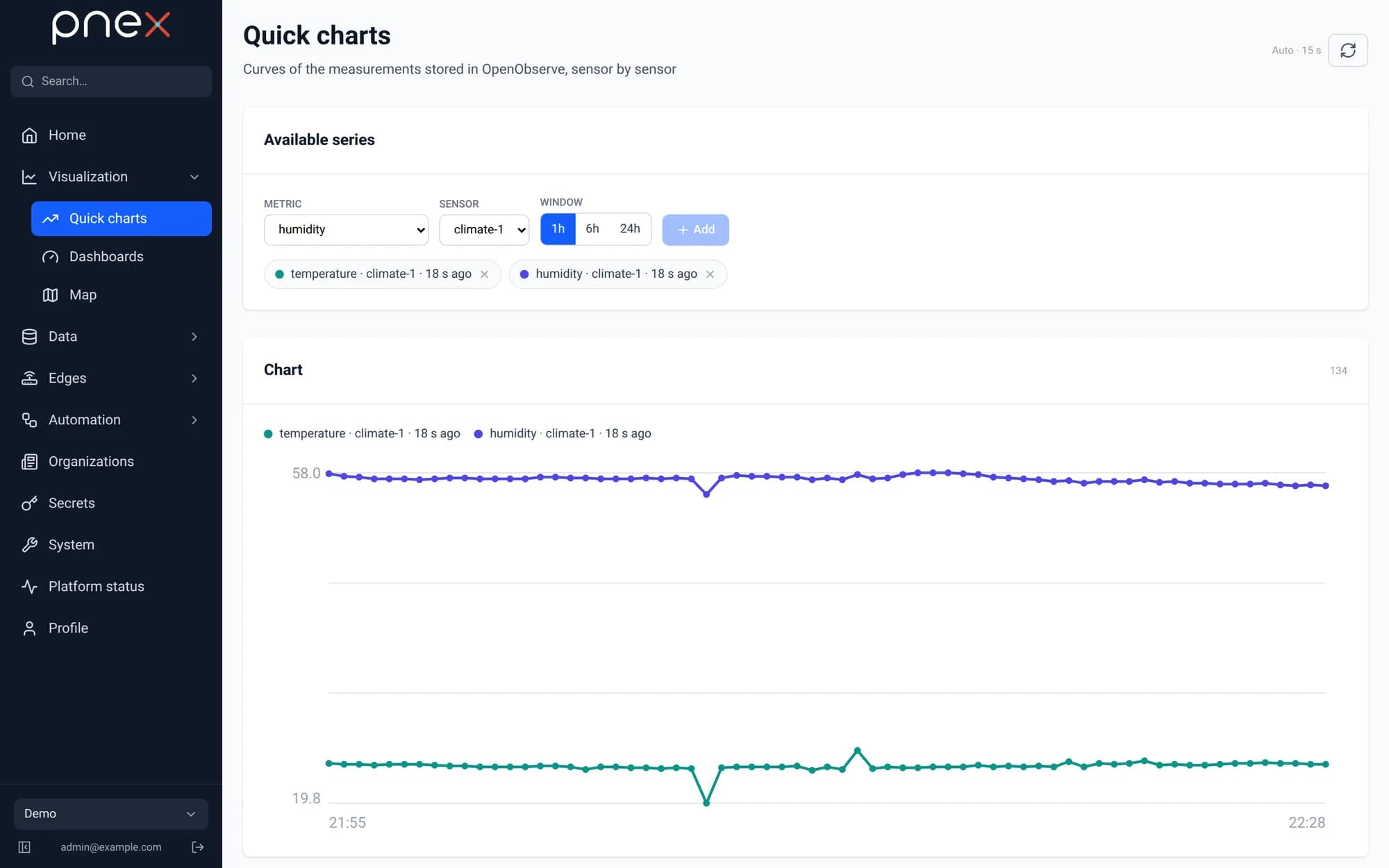
Ouvrez Visualisation → Graphiques rapides et choisissez climate-1 : les courbes
temperature et humidity doivent bouger toutes les 10 secondes.
Les tableaux de bord listent les séries publiées dans les dernières 24 heures. Une carte débranchée depuis plus longtemps ne revient dans les listes qu'après sa prochaine publication.
Créer le tableau de bord téléphone
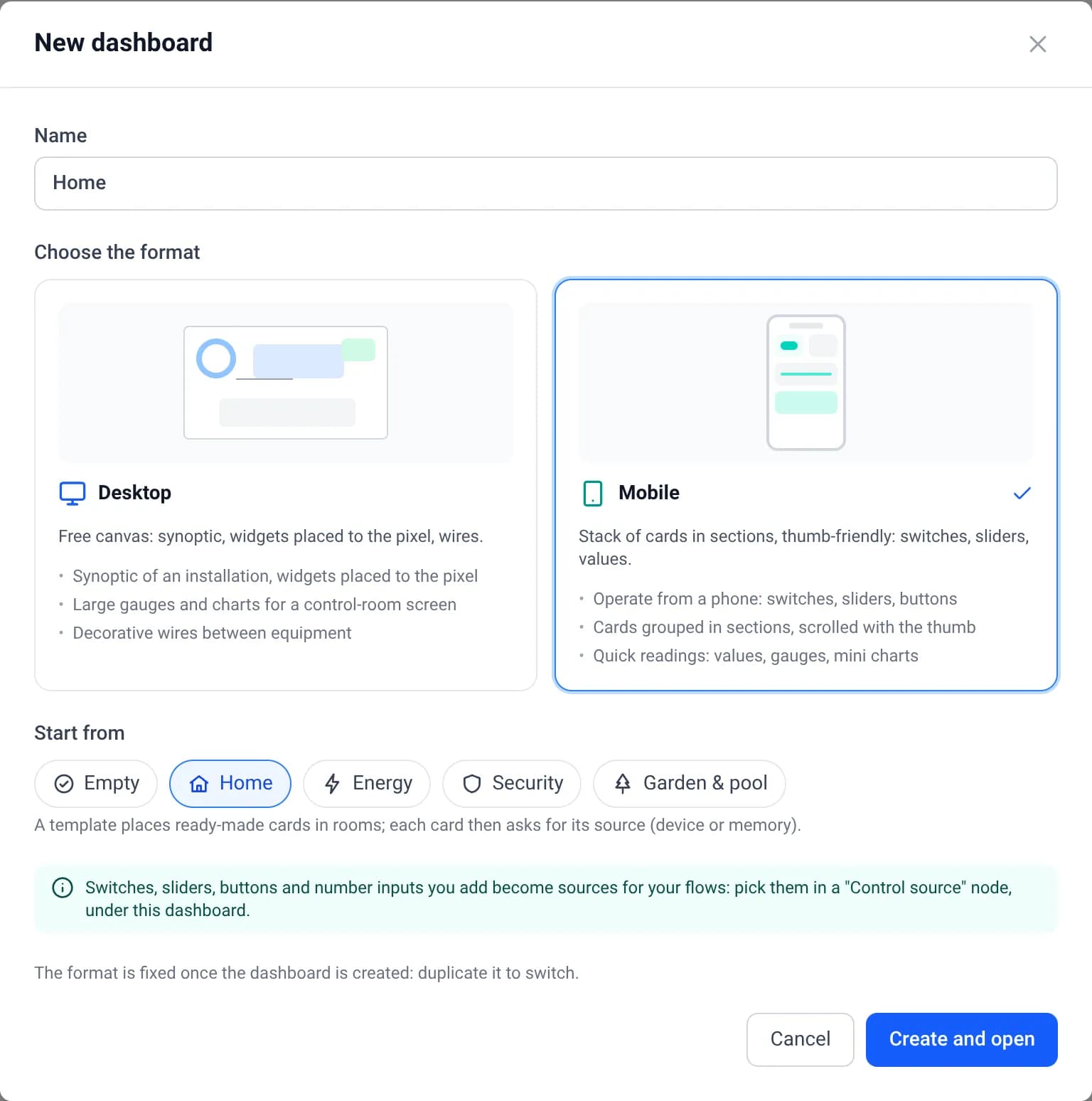
Ouvrez Visualisation → Tableaux de bord → Nouveau tableau de bord. Nommez-le
Maison, choisissez Mobile, puis Partir de le modèle Maison, et cliquez sur
Créer et ouvrir.
Le modèle dispose quelques pièces. Dans Chambre, la carte Température est marquée À configurer : elle attend un capteur.
Relier la carte au capteur
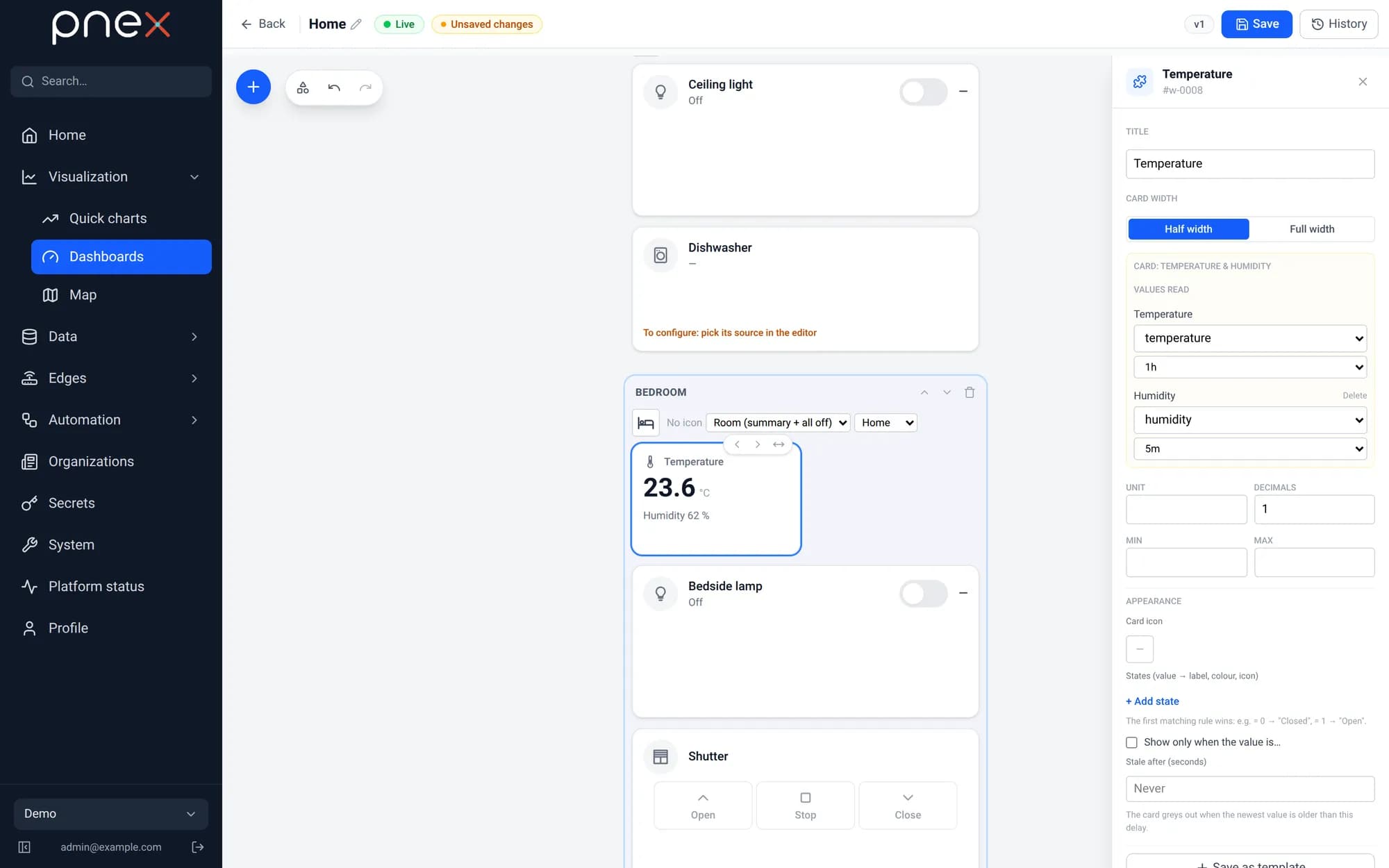
Cliquez sur la carte Température de la Chambre. Dans l'inspecteur, sous Valeurs lues :
- Température →
temperature(sousclimate-1) ; - Humidité →
humidity(sousclimate-1).
Gardez la fenêtre 1h : la carte affiche la dernière valeur de cette fenêtre.
Raccourci : + → Depuis un device, choisissez climate-1, puis cliquez sur
Température & humidité sous temperature. Cela ajoute une nouvelle carte déjà
reliée aux deux métriques.
La griser quand le capteur se tait
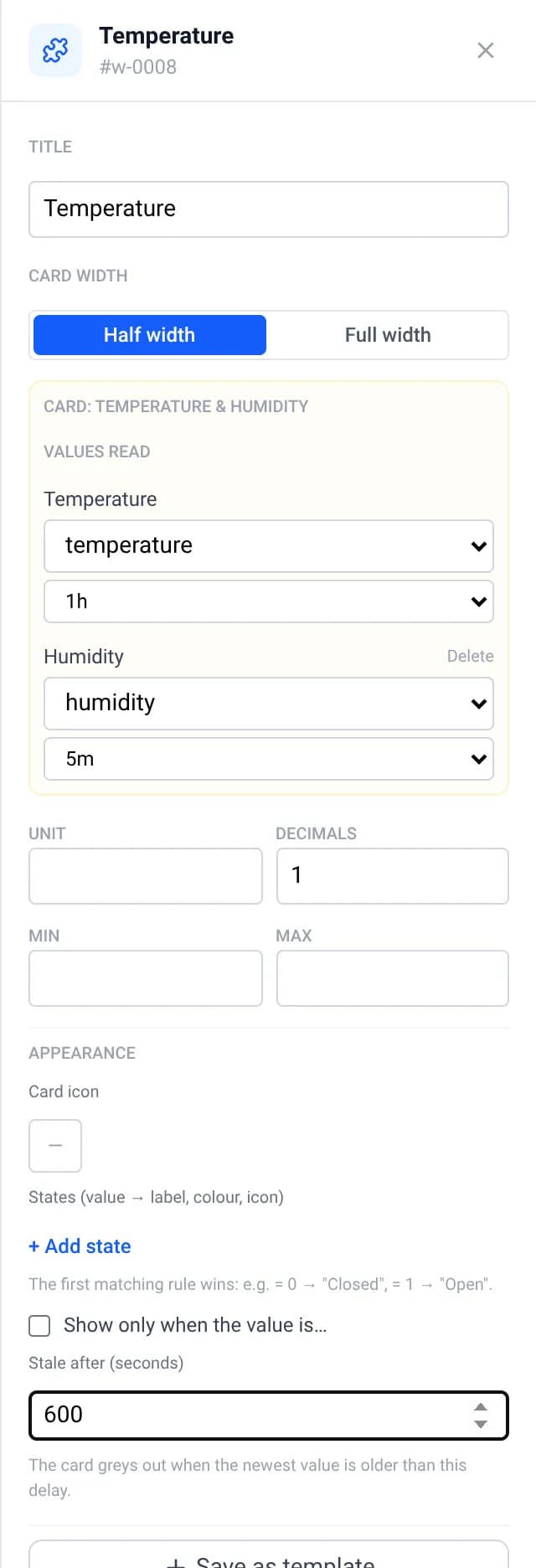
Toujours dans l'inspecteur, sous Apparence, réglez Périmé après (secondes) sur
600.
Le capteur publie toutes les 10 secondes. Si rien n'arrive pendant 10 minutes (carte débranchée, Wi-Fi perdu), la carte grise au lieu d'afficher une vieille température comme si elle était actuelle.
Cliquez sur Enregistrer.
L'ouvrir sur le téléphone
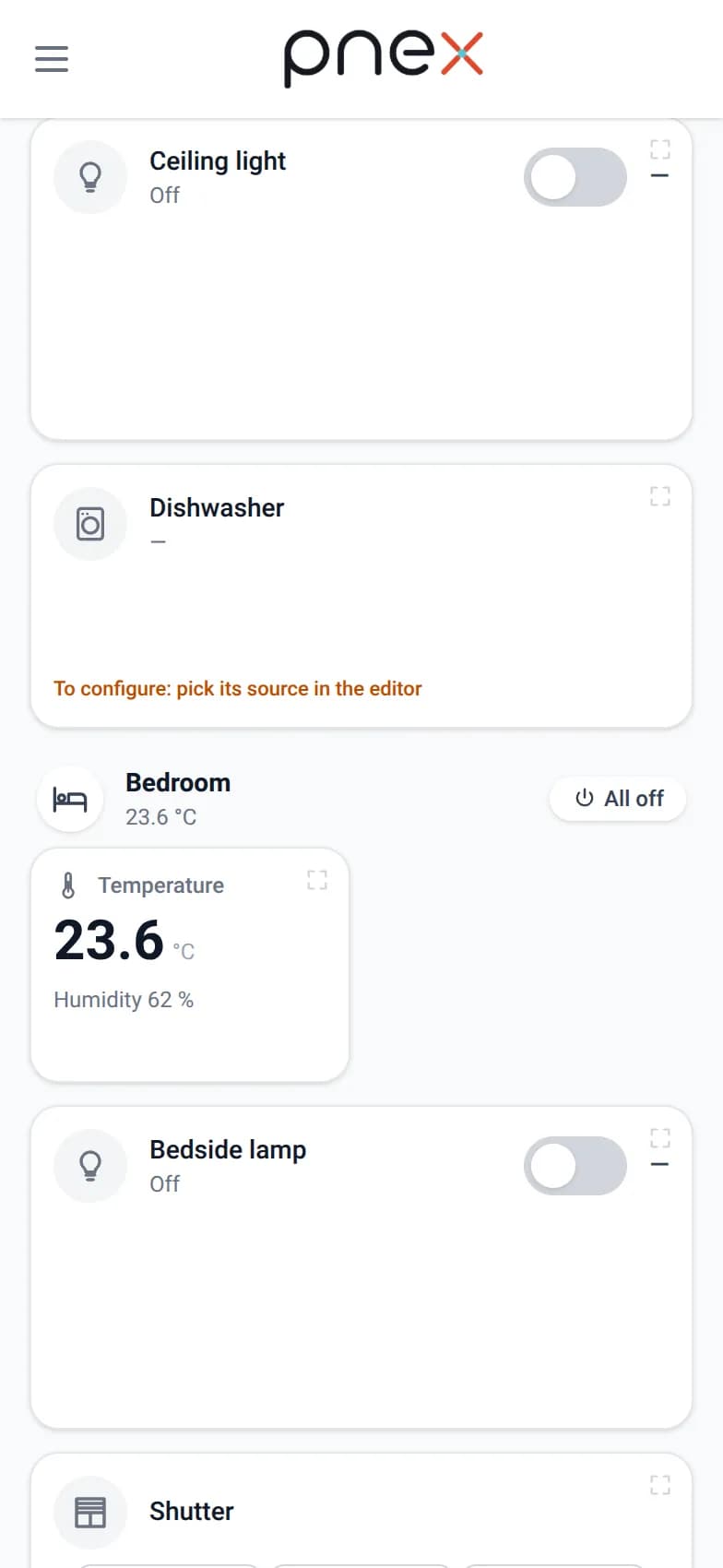
Sur votre téléphone, ouvrez PNeX (l'application ou le navigateur), puis Visualisation → Tableaux de bord → Maison. L'en-tête de la Chambre affiche la température de la pièce, la carte affiche les deux valeurs.
Touchez l'icône Détail et historique dans le coin de la carte : un panneau s'ouvre avec la courbe des dernières 24 heures, son minimum et son maximum.
Créer le tableau de bord PC
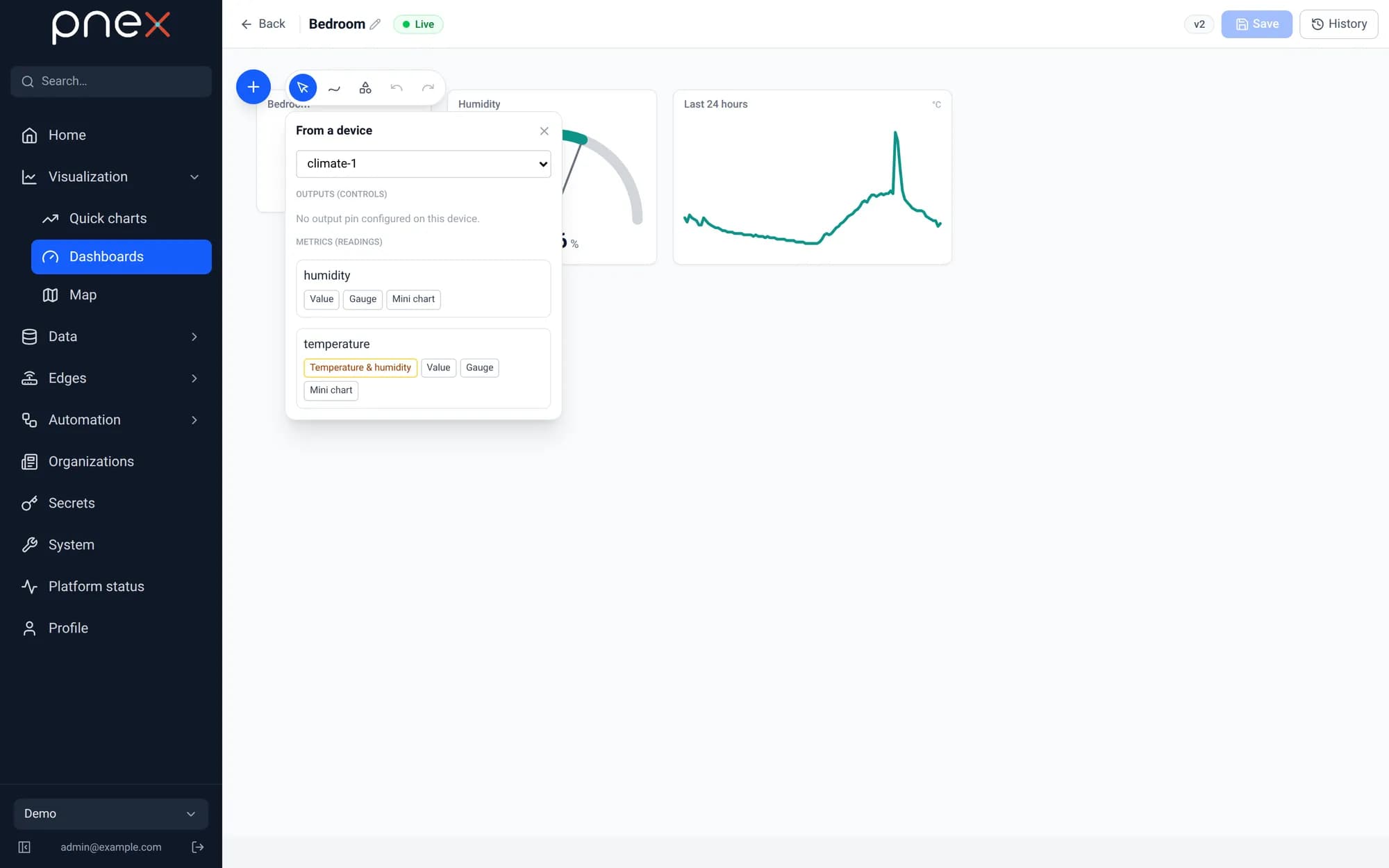
Pour un écran mural ou votre ordinateur, un tableau de bord PC place les widgets
librement. Cliquez sur Nouveau tableau de bord, nommez-le Chambre, choisissez
PC et cliquez sur Créer et ouvrir.
Cliquez sur +, puis Depuis un device, et choisissez climate-1. Sous chaque
métrique :
temperature→ Valeur : le grand nombre ;humidity→ Jauge ;temperature→ Mini-courbe.
Les widgets se placent côte à côte. Déplacez-les où vous voulez et redimensionnez-les par leur coin.
Régler les widgets
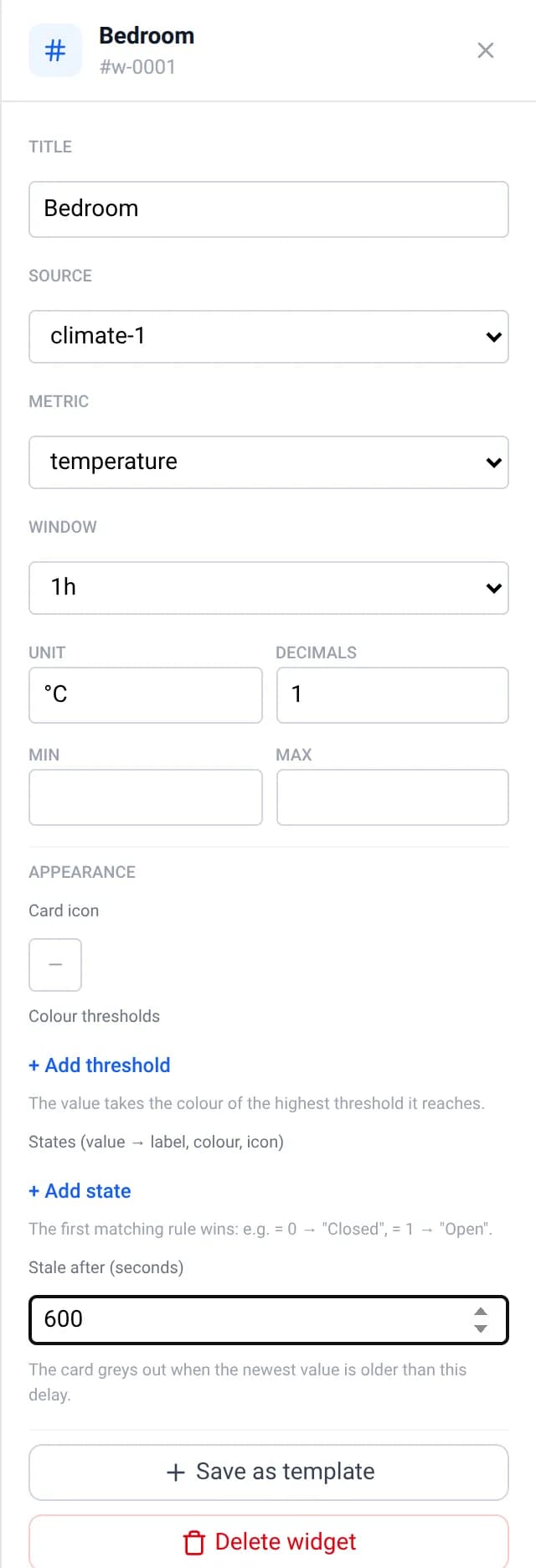
Sélectionnez chaque widget et réglez-le dans l'inspecteur :
- Valeur : titre
Chambre, unité°C, Périmé après600; - Jauge : titre
Humidité, unité%, min0, max100; - Mini-courbe : titre
Dernières 24 heures, unité°C, fenêtre24h.
Sous Apparence → États, vous pouvez colorer la valeur, par exemple en bleu sous
18 et en rouge au-dessus de 26.
Cliquez sur Enregistrer, puis Retour.
L'écran PC
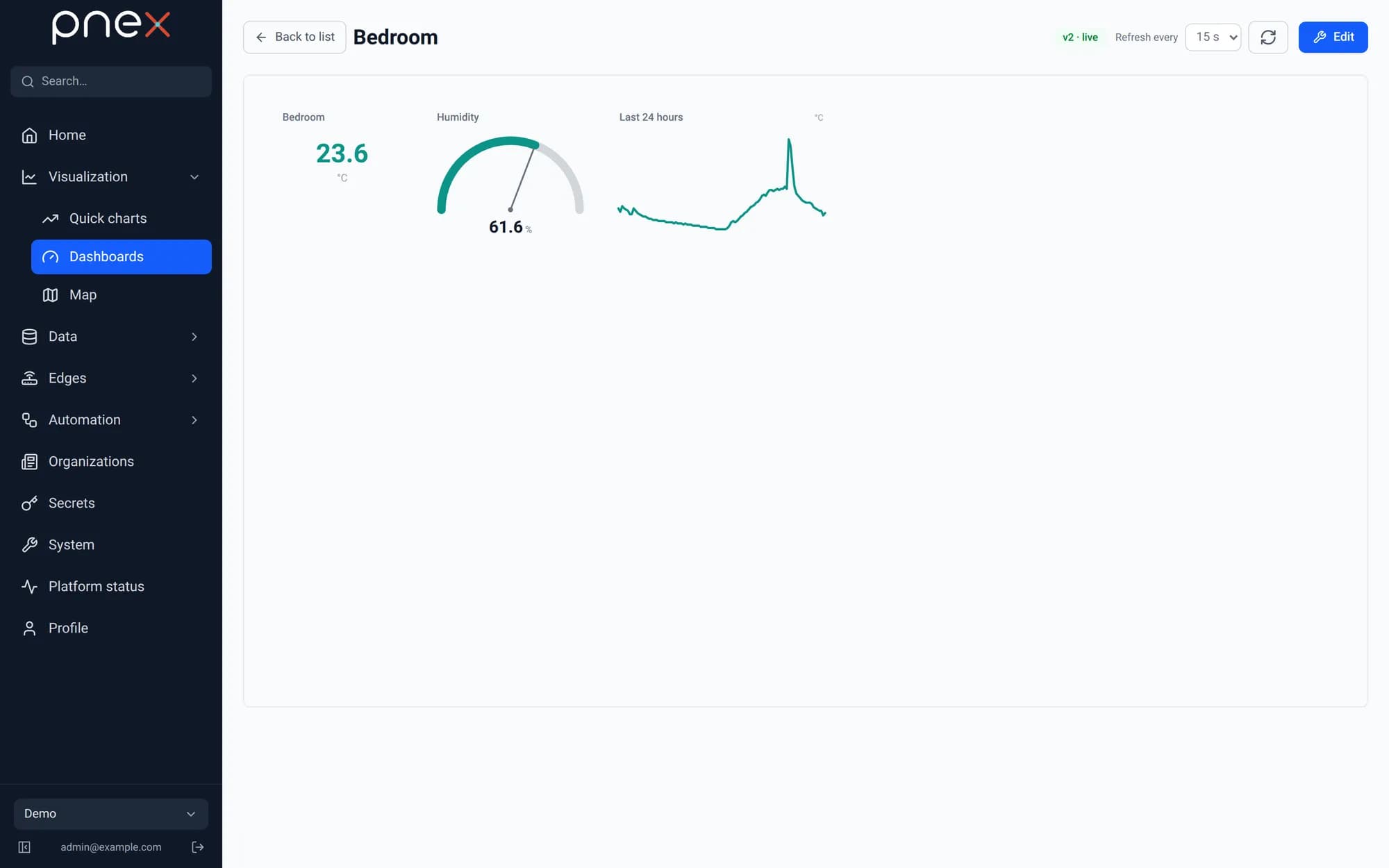
Le tableau de bord se rafraîchit toutes les 15 secondes (Rafraîchissement en haut à droite).
Dépannage
| Symptôme | Cause et solution |
|---|---|
climate-1 n'apparaît pas dans les listes | La carte n'a rien publié depuis 24 heures. Vérifiez Appareils / Agents : est-elle connectée ? Attendez ensuite sa prochaine mesure. |
| La carte est grise | Rien n'est arrivé depuis plus longtemps que Périmé après. Vérifiez la carte et son Wi-Fi : la carte revient avec la prochaine valeur. |
| La carte indique À configurer | Température n'est pas encore reliée : choisissez temperature sous climate-1. |
| Le téléphone affiche une ancienne disposition | Rouvrez le tableau de bord : le téléphone charge la dernière version enregistrée. |
Pour aller plus loin
- Piloter la LED RGB de la carte depuis un tableau de bord : la lampe de chevet de la Chambre allume la LED de la même carte.
- Ajoutez une carte Thermostat alimentée par
climate-1et un relais : un flow décide, la carte ne fait qu'afficher la température et régler la consigne.
Avant de commencer
Prérequis
Ces tutoriels doivent être faits d’abord.
Matériel & services
Ce qu’il vous faut pour ce tutoriel.
Cartes
Capteurs
- 1×Capteur température & humidité AM2301 (DHT21)Boîtier filaire, trois fils : rouge, noir, jaune
Outils
- 1×Chrome ou Edge (Web Serial)Le flash depuis le navigateur exige Web Serial
Déjà couvert par les prérequis
- Alertes de température avec votre propre firmware
Raspberry Pi 5 (8 Go) / Raspberry Pi 4 (4 Go+) / VM ou serveur Linux (Debian/Ubuntu) · Waveshare ESP32-C6-Zero · Capteur température & humidité AM2301 (DHT21) · Résistance 10 kΩ · Platine d’essai (breadboard) · Fils Dupont (F-F, M-F) · Câble USB data (pas « charge seule ») · Réseau Wi-Fi 2,4 GHz · Chrome ou Edge (Web Serial) · Application ntfy sur le téléphone
Et ensuite ?
Ces tutoriels s’appuient sur celui-ci.