

Empreintes vocales
Reconnaître une personne consentante dans un enregistrement, à partir d’une empreinte créée avec son consentement explicite
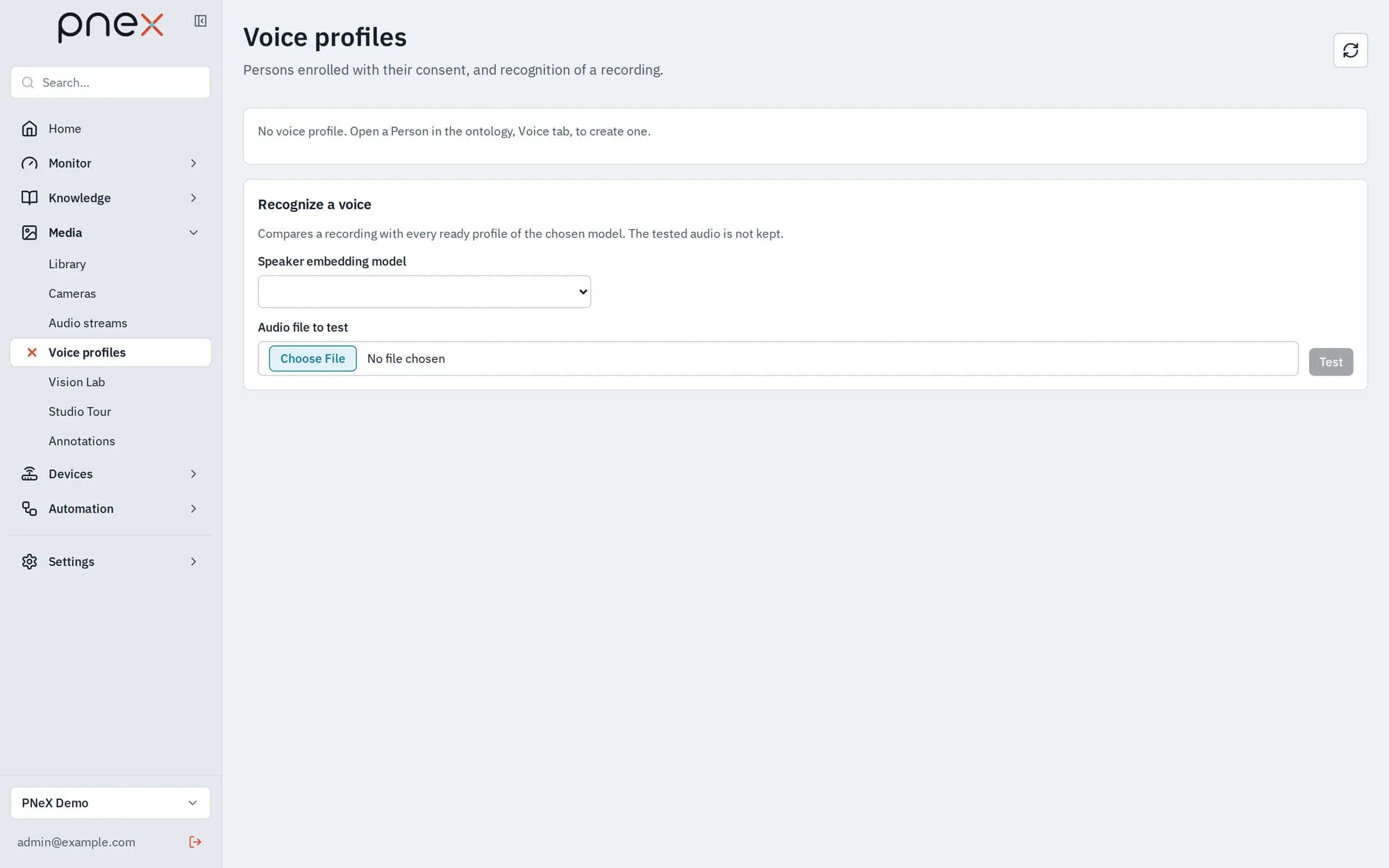
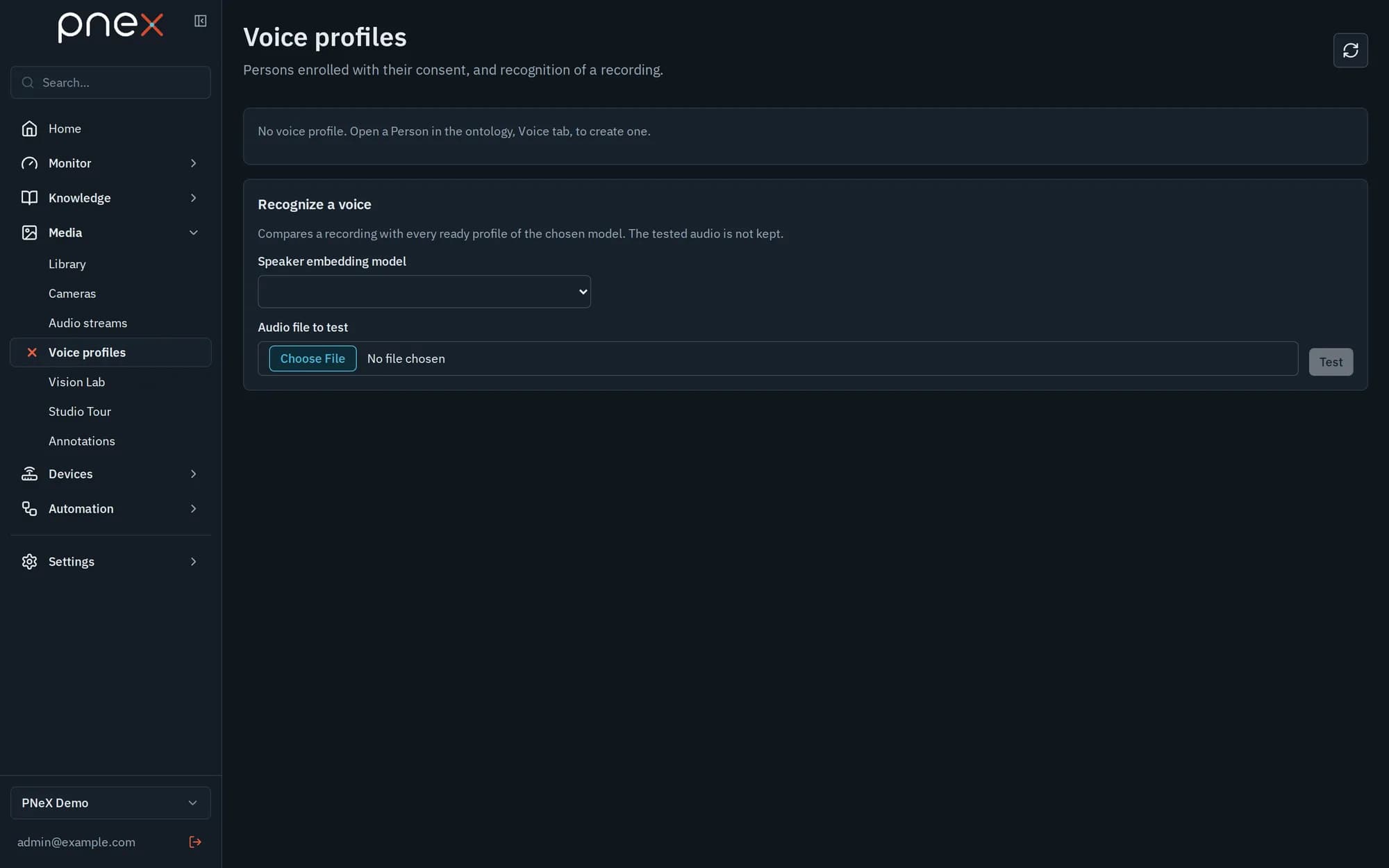
Une empreinte vocale permet à PneX de reconnaître une personne dans un autre enregistrement. Elle est rattachée à un objet Personne de l’ontologie et vit dans son onglet Voix. Médias › Empreintes vocales liste toutes les empreintes de l’organisation et compare un enregistrement à celles-ci.
Le consentement d’abord
Une empreinte vocale est une donnée biométrique. Elle n’existe qu’avec le consentement explicite et conservé de la personne, pour une finalité précise.
- Seuls les Owners et Admins créent, alimentent ou suppriment une empreinte. Members et Viewers ne le peuvent pas.
- Créer une empreinte exige la Date du consentement, la Portée du consentement (finalité et durée acceptées, par exemple « reconnaissance dans les réunions internes, 2 ans »), la Preuve du consentement (où sont conservés le formulaire signé, l’e-mail ou l’enregistrement), et la case confirmant que ce consentement a été donné.
- Retirer le consentement supprime d’un coup l’empreinte, ses extraits et leurs fichiers audio.
- Chaque génération et chaque test est journalisé (qui, quand, quelles empreintes, quels scores), jamais l’audio ni l’empreinte elle-même.
- L’assistant IA ne lit jamais une empreinte et ne peut pas en créer.
Un résultat est une proposition, jamais une identification certaine. Une personne le vérifie avant d’en tirer une conclusion, et rien n’est écrit nulle part à partir d’une correspondance.
Créer une empreinte
- Ouvrez la Personne dans Connaissance › Ontologie, onglet Voix.
- Choisissez le Modèle d’empreinte de locuteur. Il s’importe dans Médias › Flux audio › Modèles et profils (rôle Diarisation : empreinte de locuteur) : voir Flux audio. Sans modèle valide, rien ne peut être créé.
- Renseignez les champs du consentement, cochez la confirmation et cliquez sur Créer l’empreinte. Elle démarre en Brouillon.
Extraits d’enrôlement
Ajouter un extrait audio prend un enregistrement de la personne seule (WAV, MP3, Ogg/Opus, FLAC, M4A). Un lecteur s’ouvre : écoutez, placez Début ici et Fin ici autour d’un passage où la personne parle seule (3 minutes au plus), pratique pour une longue émission ou un entretien, puis Ajouter ce passage. Seul ce passage est envoyé à l’analyse et conservé, comme élément audio de la médiathèque, pour pouvoir régénérer l’empreinte plus tard avec un autre modèle. Visez une trentaine de secondes de parole au total, sur un ou plusieurs extraits.
Générer l’empreinte découpe chaque extrait en passages de 8 secondes et écarte ceux qui contiennent trop peu de voix ou une autre voix. Chaque extrait affiche alors son score et son état (Retenu, Pas assez de parole, Autre voix, Illisible). L’empreinte passe Prête, avec un Seuil calibré sur la cohérence des extraits. Changer le modèle d’une empreinte la renvoie en brouillon : générez-la à nouveau.
Tester et reconnaître
- Tester avec un autre audio (onglet Voix, empreinte prête) : déposez un enregistrement ; le score indique s’il s’agit de la même voix. L’audio testé n’est pas conservé.
- Reconnaître une voix (Médias › Empreintes vocales) : compare un enregistrement à toutes les empreintes prêtes du modèle choisi. La réponse est Voix reconnue, Ambigu (plusieurs voix trop proches pour conclure) ou Aucune voix reconnue. L’audio testé n’est pas conservé.
Ce à quoi les empreintes ne servent pas
Les étiquettes de locuteur des flux audio (S1, S2…)
restent anonymes : les empreintes ne servent jamais à les nommer, et aucun nœud de flow
n’identifie une personne à sa voix.
Flux audio & transcription
Capter radios, flux en direct et caméras IP en continu, les transcrire en texte horodaté et classer ce texte par sujets
Vision Lab
Apprendre à PneX vos propres objets — annoter images et vidéos, figer un jeu de données, entraîner un détecteur sur le serveur et l’utiliser dans les flows